Otevřené zakázky ≤ [dnešní datum]
V tomto náhledu se zobrazují všechny zakázky včetně těch dnešních, které ještě nebyly odeslány.
Pořadí třídění:
Avizování není aktivní: datum (vzestupně), číslo zakázky, jméno příjemce 1, země, obec, číslo zásilky
Avizování je aktivní: datum svozu (vzestupně), čas svozu, číslo zakázky, jméno příjemce 1, země, obec, číslo zásilky
Otevřené zakázky ≥ [zítřejší datum]
V tomto náhledu se zobrazují všechny budoucí zakázky. V příslušný den se pak tyto zakázky automaticky objeví v náhledu "Otevřené zakázky ≤ [dnešní datum]". Zakázky lze zasílat teprve od aktuálního dne. Příslušná pobočka Vám může aktivovat funkci, která umožní odeslat zakázky s datem zakázky v budoucnosti již dnes. Tuto funkci máte aktivovánu v okamžiku, když je náhled „Odesláno v budoucnosti“ k dispozici vlevo vedle možnosti „Odesláno“.
Pořadí třídění:
Avizování není aktivní: datum (vzestupně), číslo zakázky, jméno příjemce 1, země, obec, číslo zásilky
Avizování je aktivní: datum svozu (vzestupně), čas svozu, číslo zakázky, jméno příjemce 1, země, obec, číslo zásilky
Zakázky zaslané v budoucnosti
V tomto náhledu se zobrazí všechny zakázky, které byly odeslány s datem v budoucnosti. K datu zakázky/svozu se zakázka se automaticky přesune do náhledu „Odesláno“ a bude předána firmě Dachser.
Tato funkce není všeobecně aktivována. Příslušná pobočka Vám může tuto funkci aktivovat.
Zakázky lze posílat až 14 dní do budoucnosti. Pokud jste omylem poslali budoucí zakázku nebo zakázku musíte přepracovat, lze akci zastavit vymazáním resp. změněním.
Zaslané zakázky
Vaše zaslané zakázky se zde zobrazují 60 dní od data zaslání. Maximálně se zobrazuje 500 zakázek.
Vymazané zakázky
V tomto náhledu se zobrazují všechny vymazané zakázky (maximálně 500) z aktuálního kalendářního dne. Pokud se zakázky obnovují, zobrazují se opět v příslušném náhledu „Otevřené zakázky ≤ [datum dnes]“ resp. „Otevřené ≥ [datum zítra]“.
Filtr
Pomocí funkce filtru lze v přehledu skrýt zakázky s určitými vlastnostmi. Podle zvolených filtrů jsou vypočítávány také součty (počet štítků a celková hmotnost) na konci seznamu zakázek.
Lišta nástrojů
V přehledu zakázek se nachází u každé zakázky menu s funkcemi, pomocí kterých lze zakázku přímo zpracovávat.

Vysvětlení ikon (zprava doleva): Změnit zakázku - Zobrazit zakázku - Kopírovat zakázku - Vymazat zakázku
(Ve všech náhledech nejsou k dispozici všechny funkce)
Správa
Pomocí správy můžete transportorder přizpůsobit Vašim individuálním potřebám, např. vypnout či zapnout určité funkce nebo stanovit předběžné přidělení.
Aktualizovat
Funkce "Aktualizovat" je nutná, pokud s transportorder pracuje více osob najednou. Aktuální zobrazení se pomocí této funkce aktualizuje (např. status zakázky se aktualizuje nebo se zobrazí nově zaevidovaná zakázka).
Tisknout štítek
Pro tisk štítků lze označit více zakázek najednou. Ve správě můžete nastavit, zda chcete štítky tisknout na tiskárně DIN A4 (4 štítky na jedné stránce) nebo použijete tisk na nekonečný papír. Pokud je nastaven tisk štítků na tiskárně DIN A4, objeví se při kliknutí na "Tisknout štítky" okno, ve kterém můžete zvolit výchozí pozici tisku. Tak můžete kompletně využít arch se štítky. Pro výběr vhodných štítků prosím kontaktujte Vaši pobočku.
Zaslat
Abyste zaslali zvolené zakázky do firmy Dachser, klikněte na "Zaslat". Po odeslání budou zakázky odstraněny ze záložky "Otevřené zakázky ≤ [dnení datum]" a zobrazí se v záložce "Zaslané zakázky".
Pokud jste zvolili opci "Pracovat s přepravou" nebo jste zakázku přidělili k nějaké přepravě, je zaslání možné již pouze na úrovni přepravy (viz přeprava).
Kopírovat
Zkopírovaná zakázka má přiřazen status "částečně evidováno". Číslo zakázky, čísla dodacích listů, čísla objednávek a datum fixního termínu se při tom nekopírují.
Zobrazit
Jako alternativu k tlačítku "Zobrazit" můžete také dvakrát kliknout na danou zakázku, abyste se dostali do zobrazovacího modu.
Změnit
Po tisku štítků již nelze standardně zakázku změnit. Pokud je to pro Vás nutné, může Vám vaše pobočka tuto funkci aktivovat. Pak budete moci i po vytištění štítků provádět změny (např. přidat další řádky zakázky).
Tisknout zakázku
Označte jednu zakázku nebo více zakázek, abyste si je nechali zobrazit jako soubor ve formátu pdf. Takovéto zakázky pak můžete vytisknout, poslat e-mailem nebo uložit.
Tisk kontrolního seznamu
Označte jednu zakázku nebo více zakázek, aby se Vám kontrolní seznam zobrazil ve formě souboru PDF. Tento soubor poté můžete vytisknout, poslat e-mailem nebo uložit. Třídění zakázek v kontrolním seznamu je stejné jako třídění v přehledu. Opce "Tisknout kontrolní seznam" je k dispozici na všech kartách s výjimkou odpadkového koše.
Tisk předávacího seznamu
Předávací seznam je nutný pro řidiče jako předávací protokol. Na předávacím seznamu jsou uvedeny všechny zakázky, které byly odeslány ke zvolenému datu. Předávací seznam lze vytisknout také pro zakázky zaslané v budoucnosti. Pokud jste již předávací seznam vytiskli a v tento den do něj přibily další zakázky, vytiskněte prosím předávací seznam znovu. Předávací seznamy z posledních třiceti dnů lze dotisknout v náhledu "Odeslané zakázky".
Přeprava
Přeprava slouží k vytvoření oddělených předávacích protokolů. Při tisku předávacích protokolů se navíc objeví volba, pro kterou přepravu má být předávací protokol vytištěn. Pokud ještě přeprava nebyla zaslána, nelze také příslušný předávací protokol vytisknout.
Zaslat přepravu
Pokud pracujete s přepravou, nelze již posílat žádné jednotlivé zakázky, nýbrž pouze na úrovni přepravy.
Přiřadit přepravu
Tato funkce slouží k přiřazení jedné zakázky nebo více zakázek k jedné přepravě.
Místa nakládky
V transportorder send můžete zaevidovat odlišná místa nakládky. Zaevidovaná místa nakládky se zobrazují v přehledu v kolonce „LS“. Popisek ukazuje, které místo nakládky se za zkratkou skrývá.
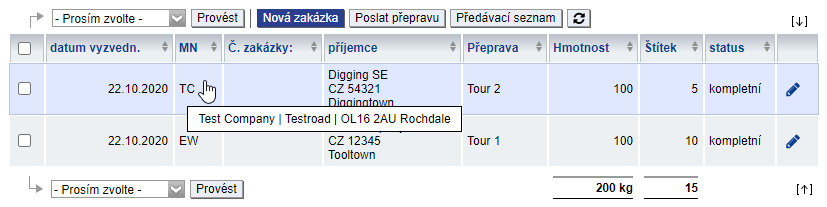
Předávací seznam
Pokud bylo zaevidováno místo nakládky, existuje pro každé místo nakládky předávací seznam. Na předávacím seznamu je vytištěno příslušné místo nakládky.
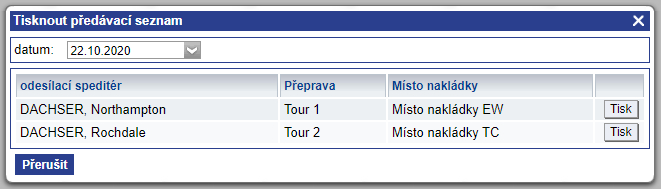
Odeslat přepravu
Analogicky k předávacímu seznamu jsou přepravy, které ještě mají být odeslány, také uvedeny v dialogovém okně a můžete je poslat odtamtud. Také v tomto náhledu jsou místa nakládky uvedena v samostatné kolonce.
